Tutorial · Network Tools
Getting startedClash Verge & Shadowrocket 上手教程
从下载安装到订阅配置,一次讲清 Windows、macOS、iPhone 与安卓四端的上网代理设置。跟着步骤走,几分钟就能连上。
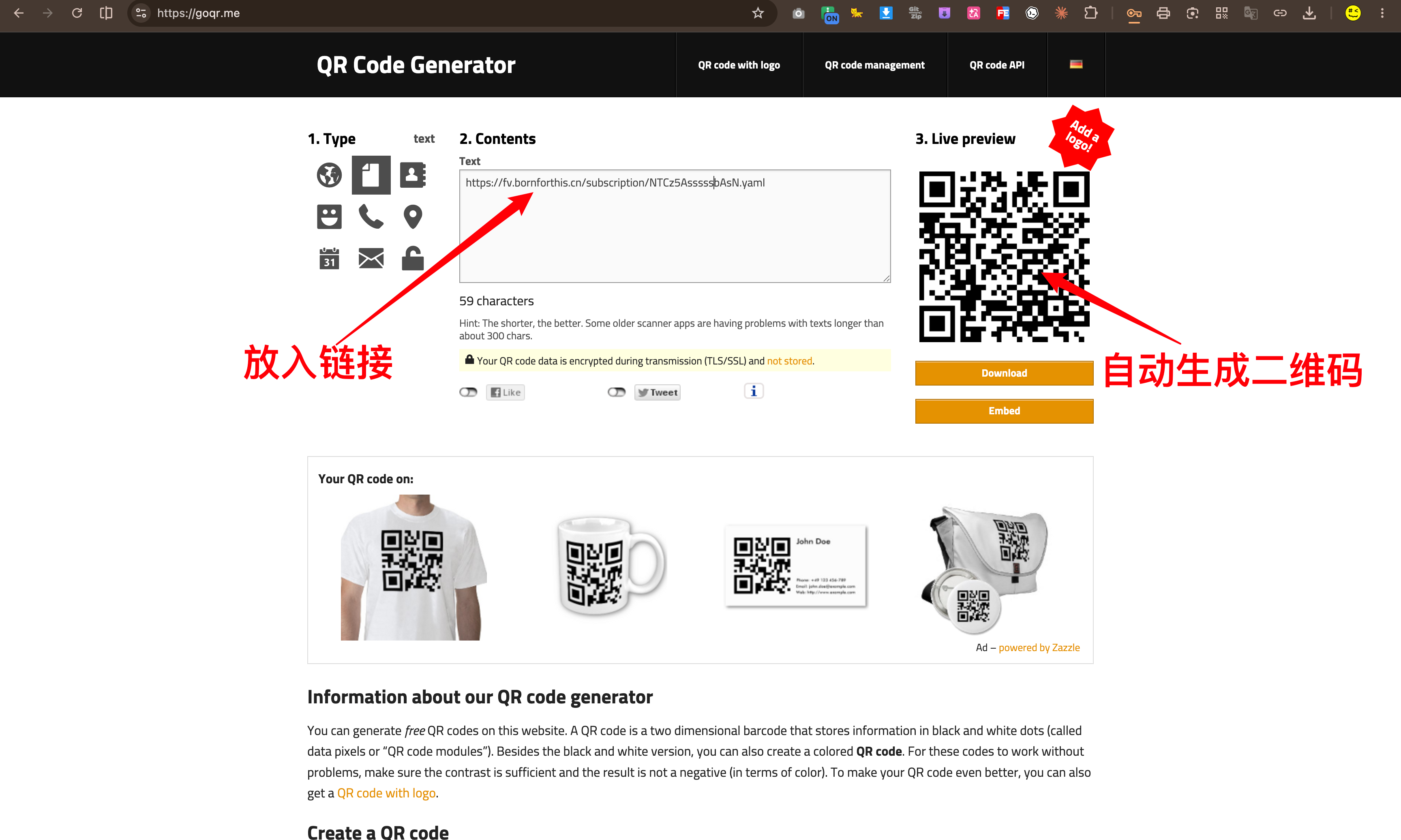
订阅后可直接生成二维码
从下载安装到订阅配置,一次讲清 Windows、macOS、iPhone 与安卓四端的上网代理设置。跟着步骤走,几分钟就能连上。
开始之前,先把安装包下载好、把订阅链接拿到手。
会直接发给你专属订阅链接。保留好,后面每一步都要用到。
Shadowrocket 需要二维码,可自行找网站把链接生成二维码;Clash Verge 订阅后也支持直接生成「订阅二维码」。
Windows 与 macOS 的操作完全一致,照着下面四步走即可。
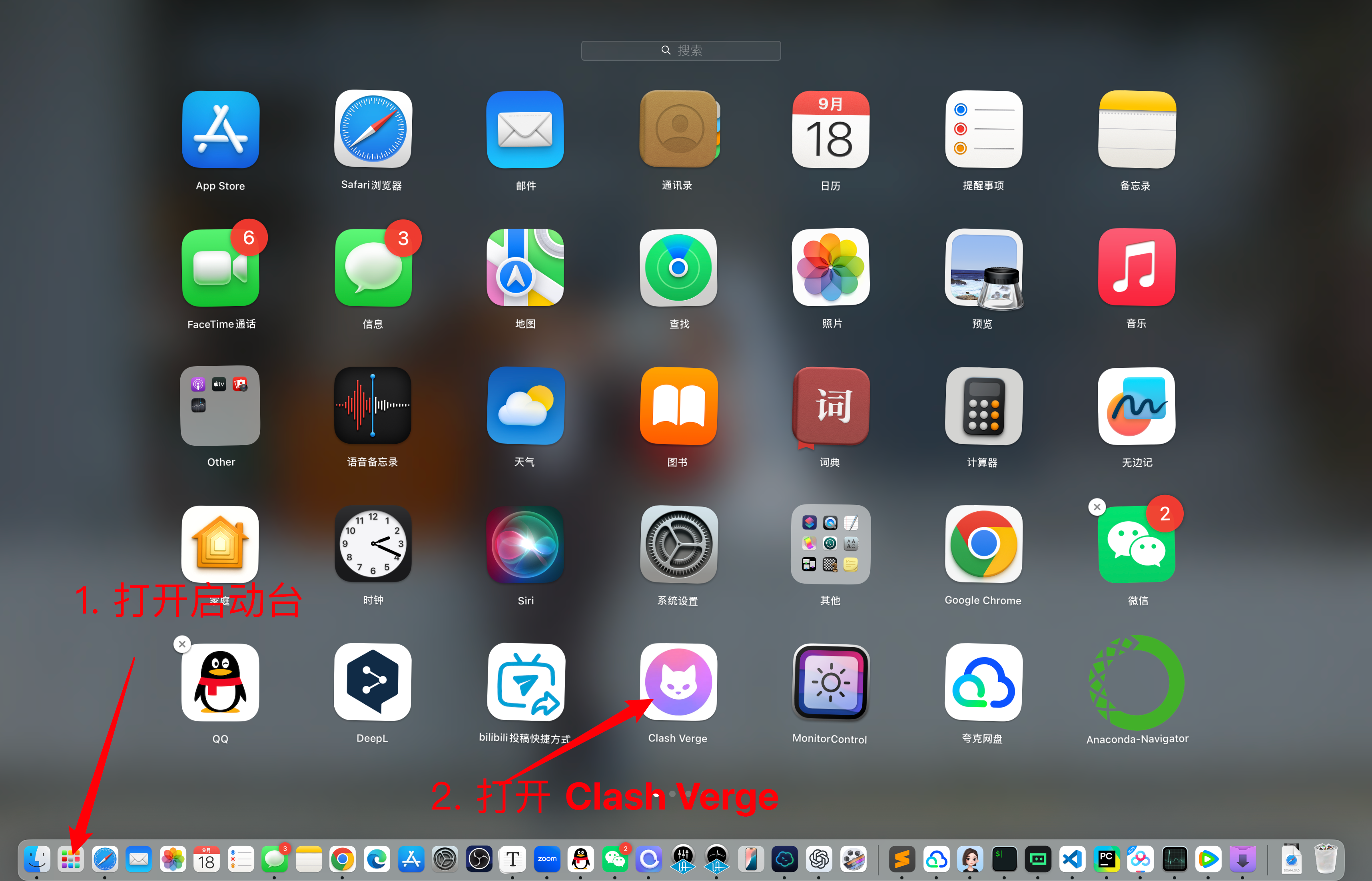
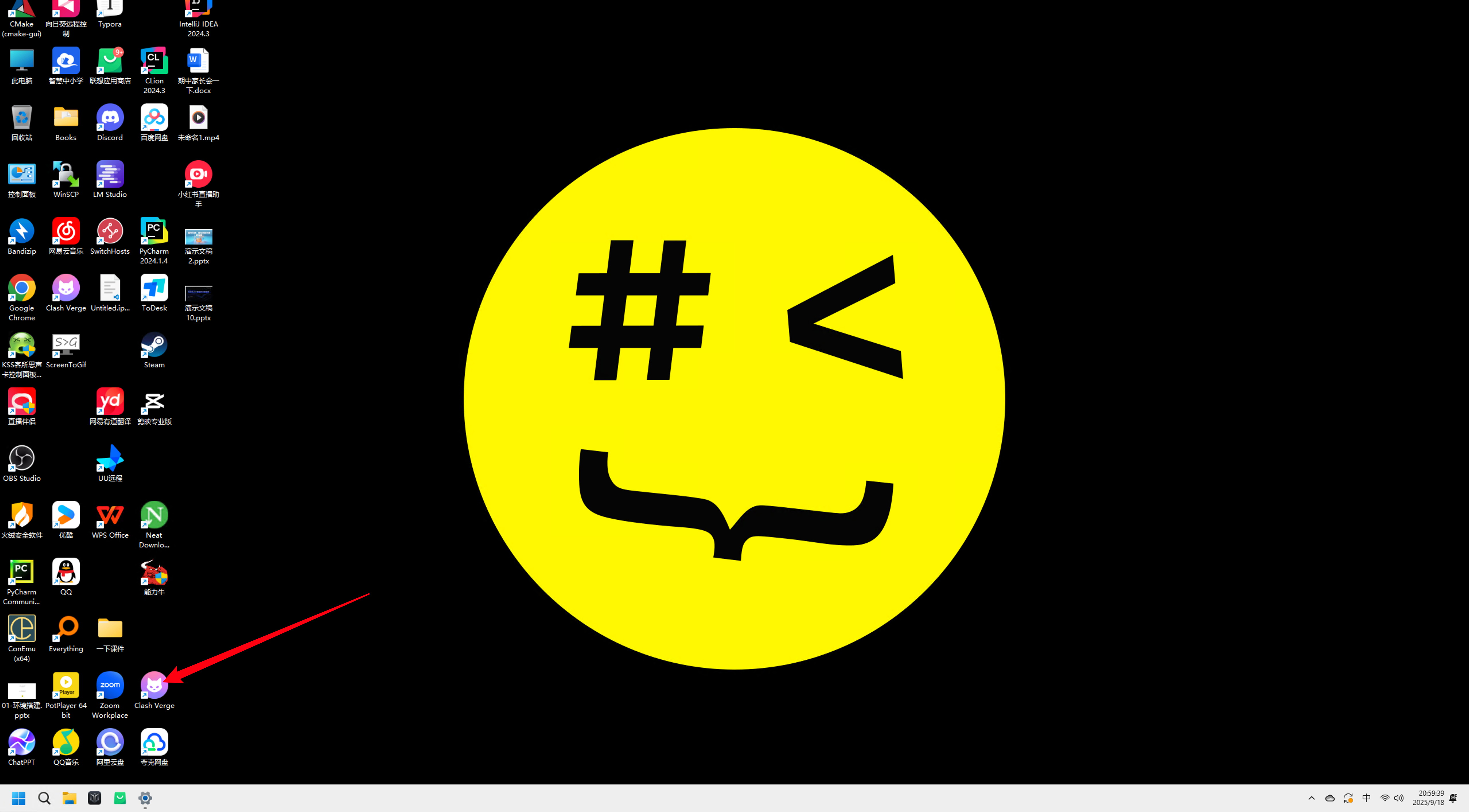
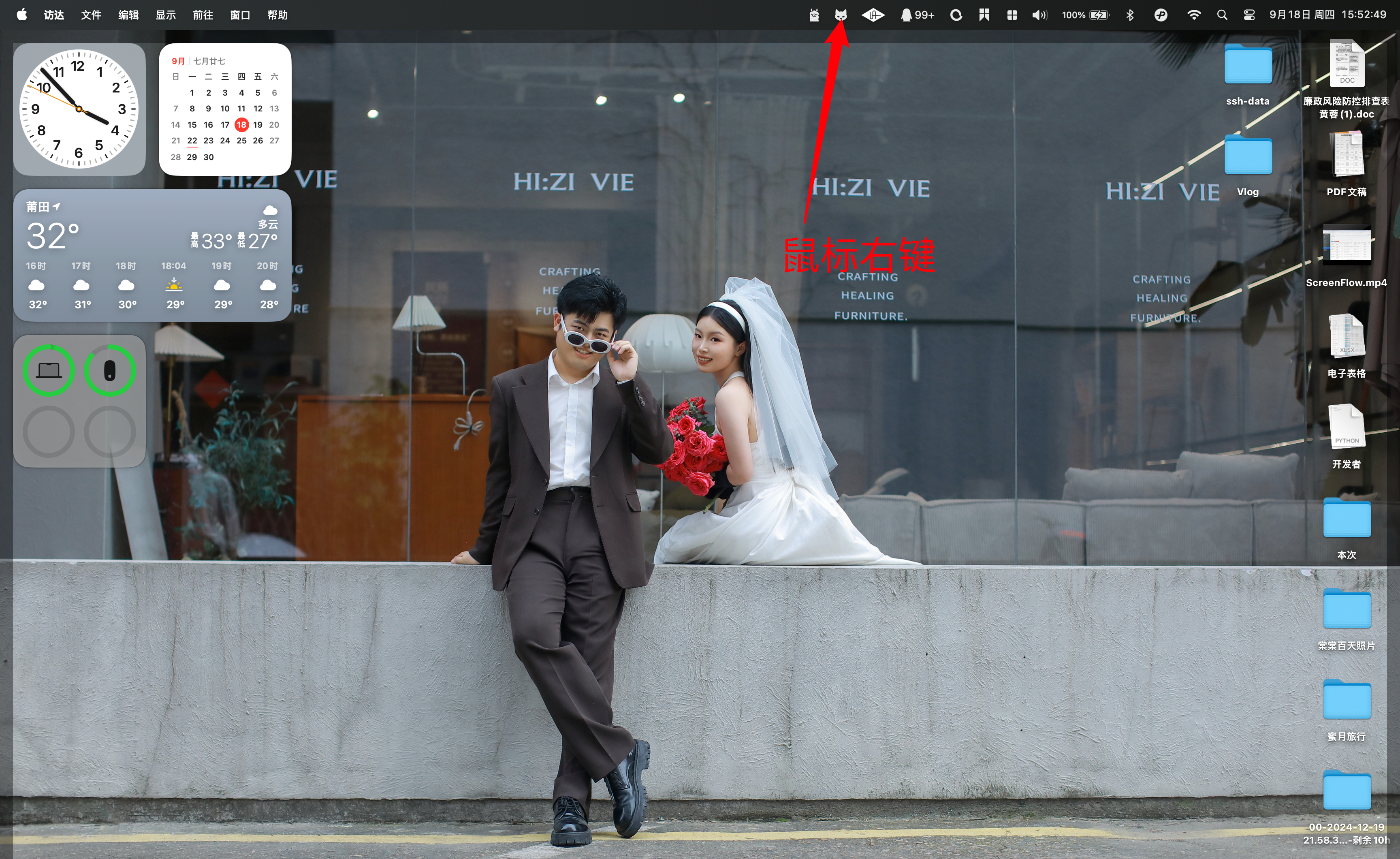
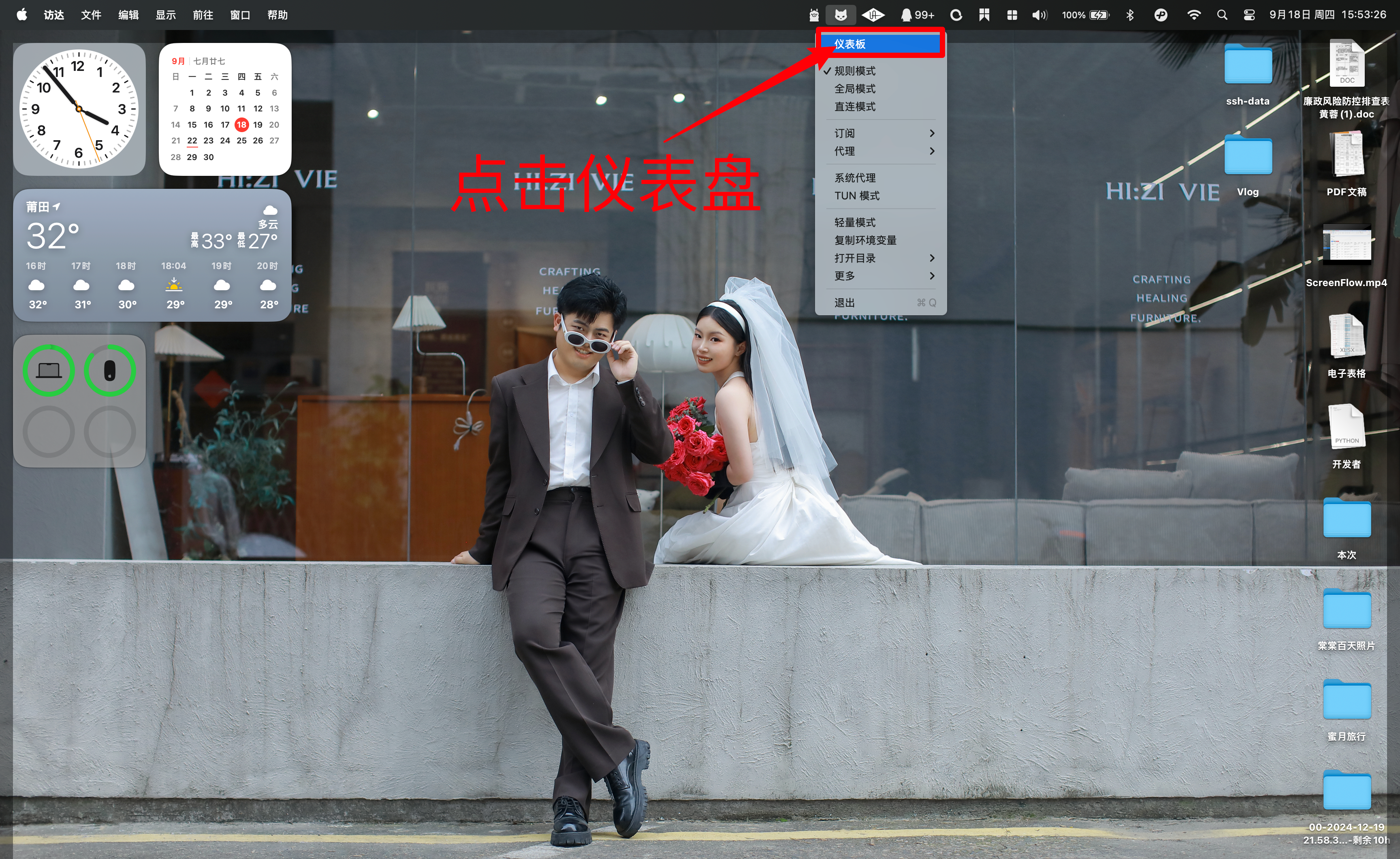
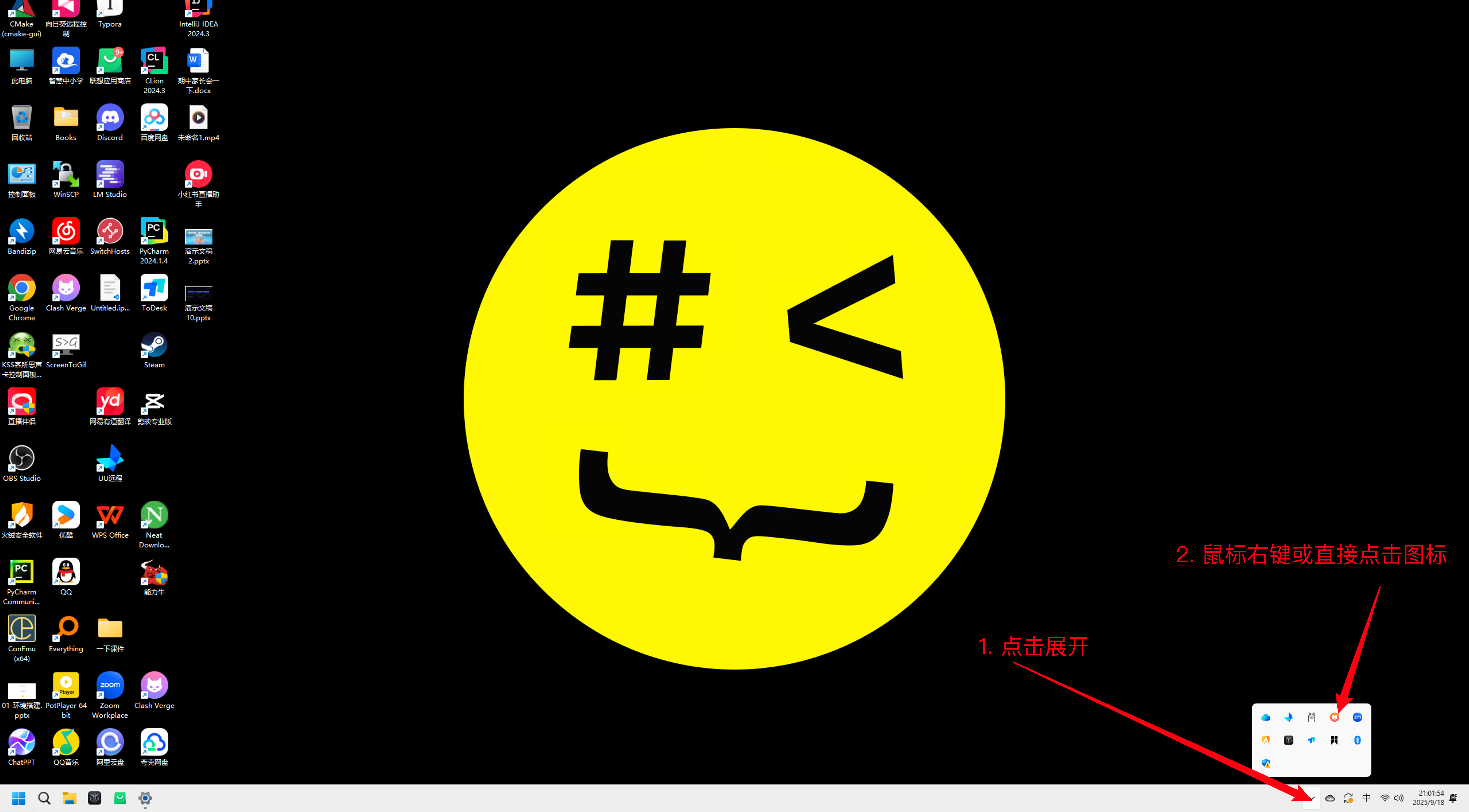
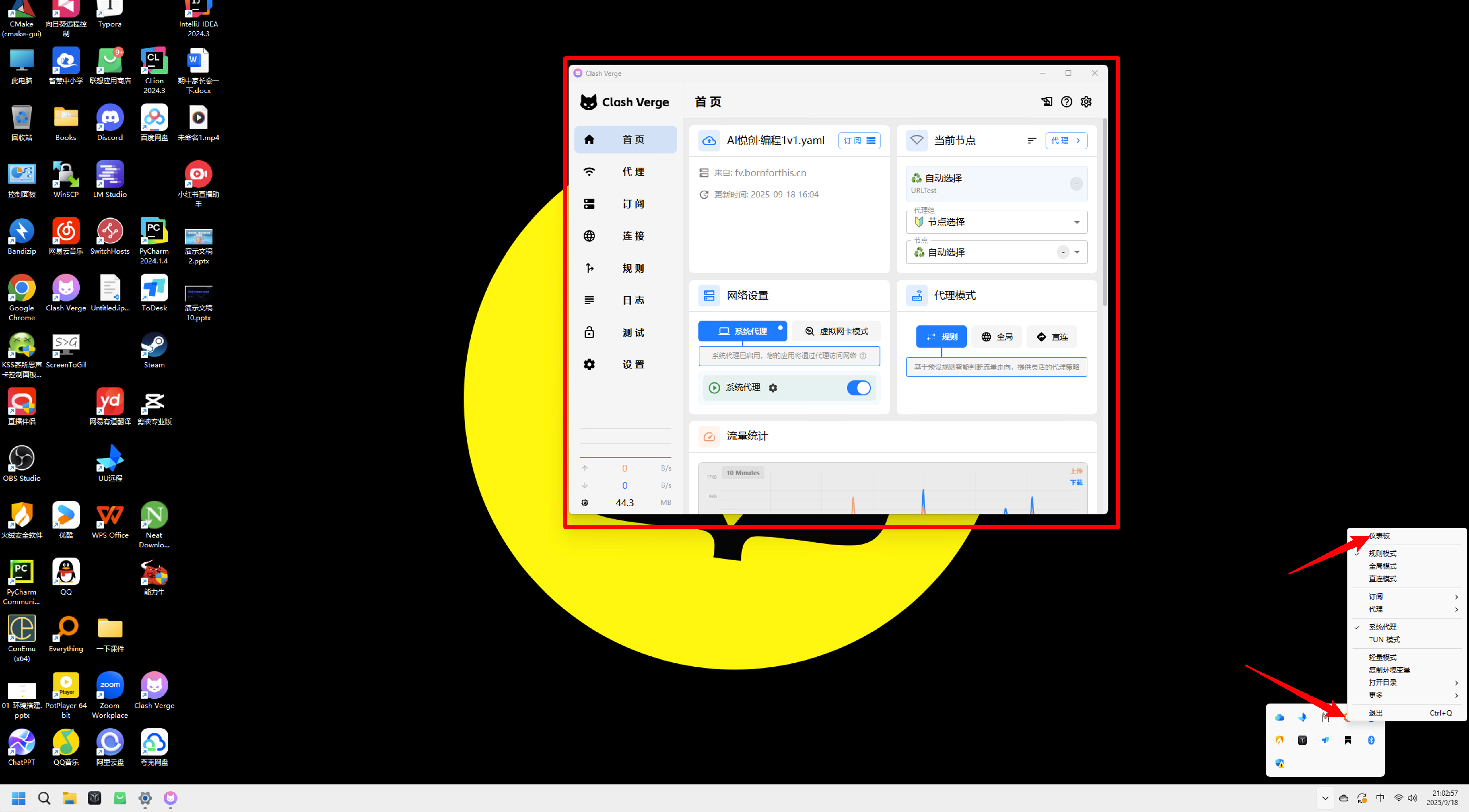
找到 Clash Verge 双击启动。启动后有可能不会直接显示程序界面,手动点开图标进入仪表盘即可。
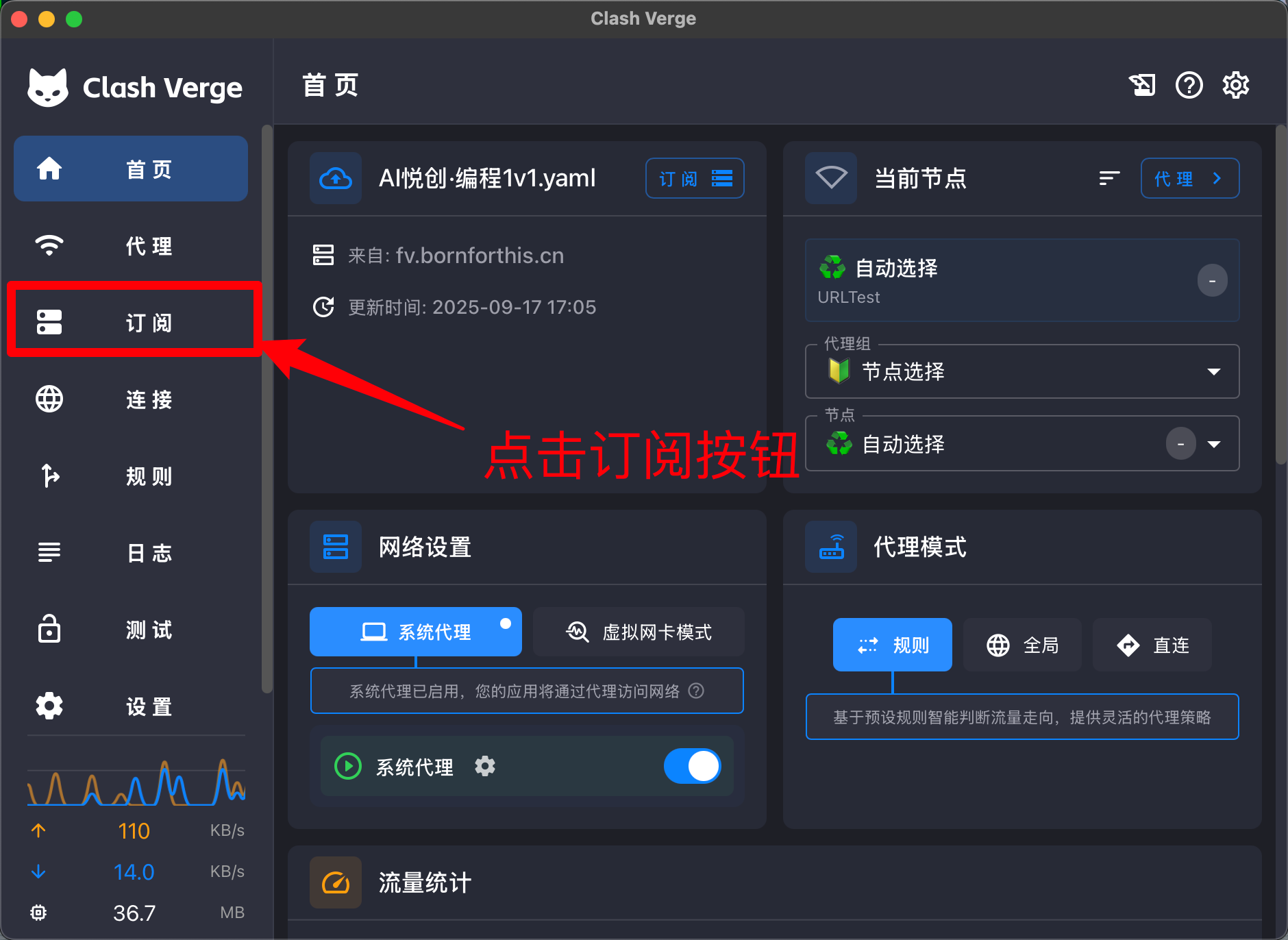
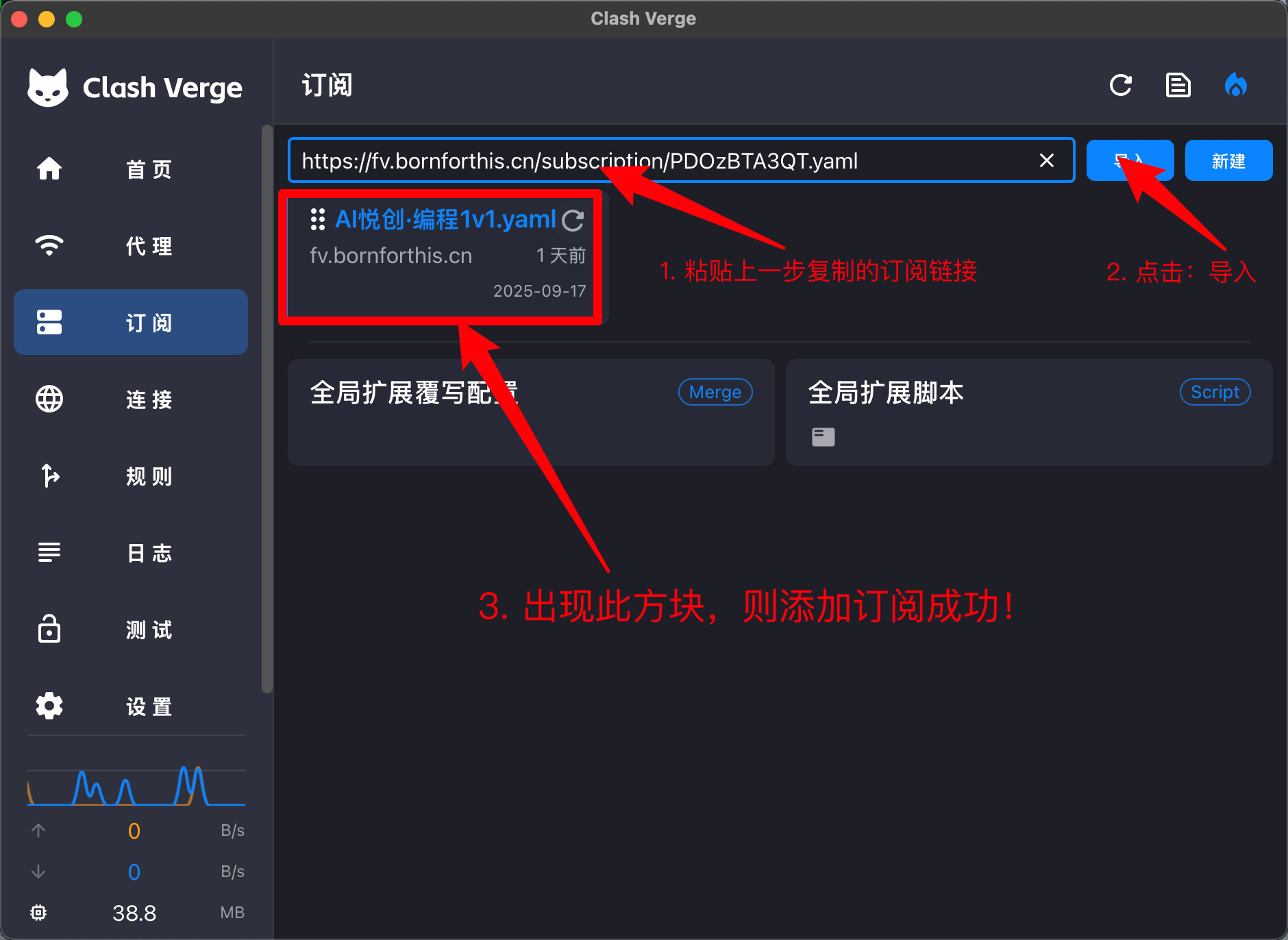
拿到专属订阅链接后,在 Clash Verge 中添加订阅。
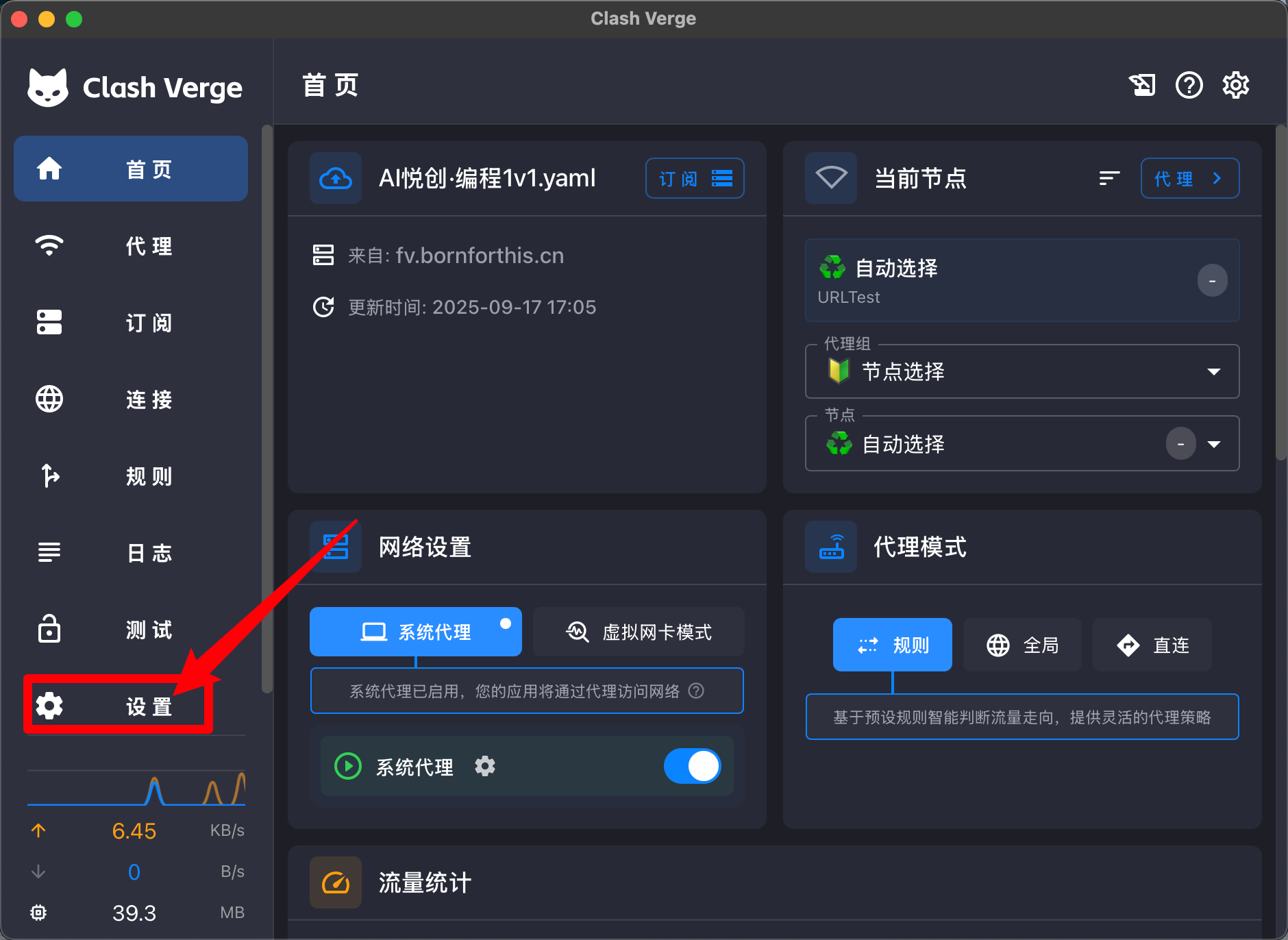
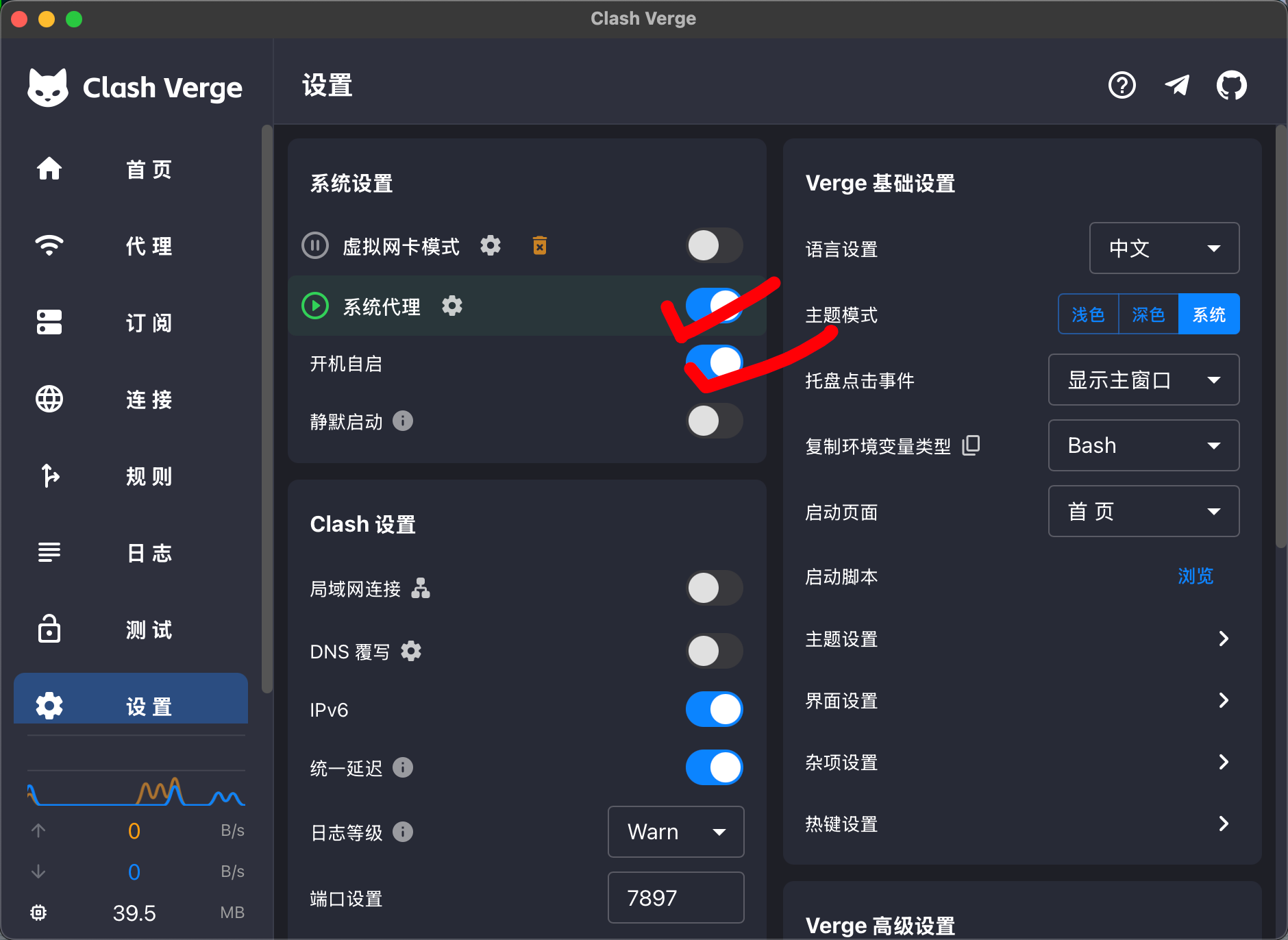
点击「设置」选项进行配置,把打勾的都打开。
到此,全部完成。你的代理可以正常使用了。
如果一开始不会、不研究,后期梯子出现各种问题该怎么办?——靠自己,从一开始就学会排查。支持付费配置 30¥/次(不推荐)。
苹果手机相对简单,三步完成扫码订阅并开启代理。
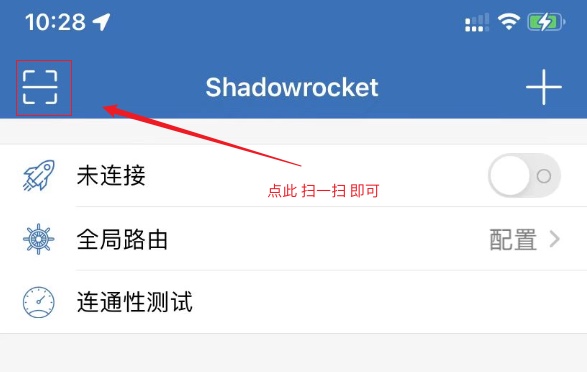
打开软件后,点击左上角的扫码按钮。
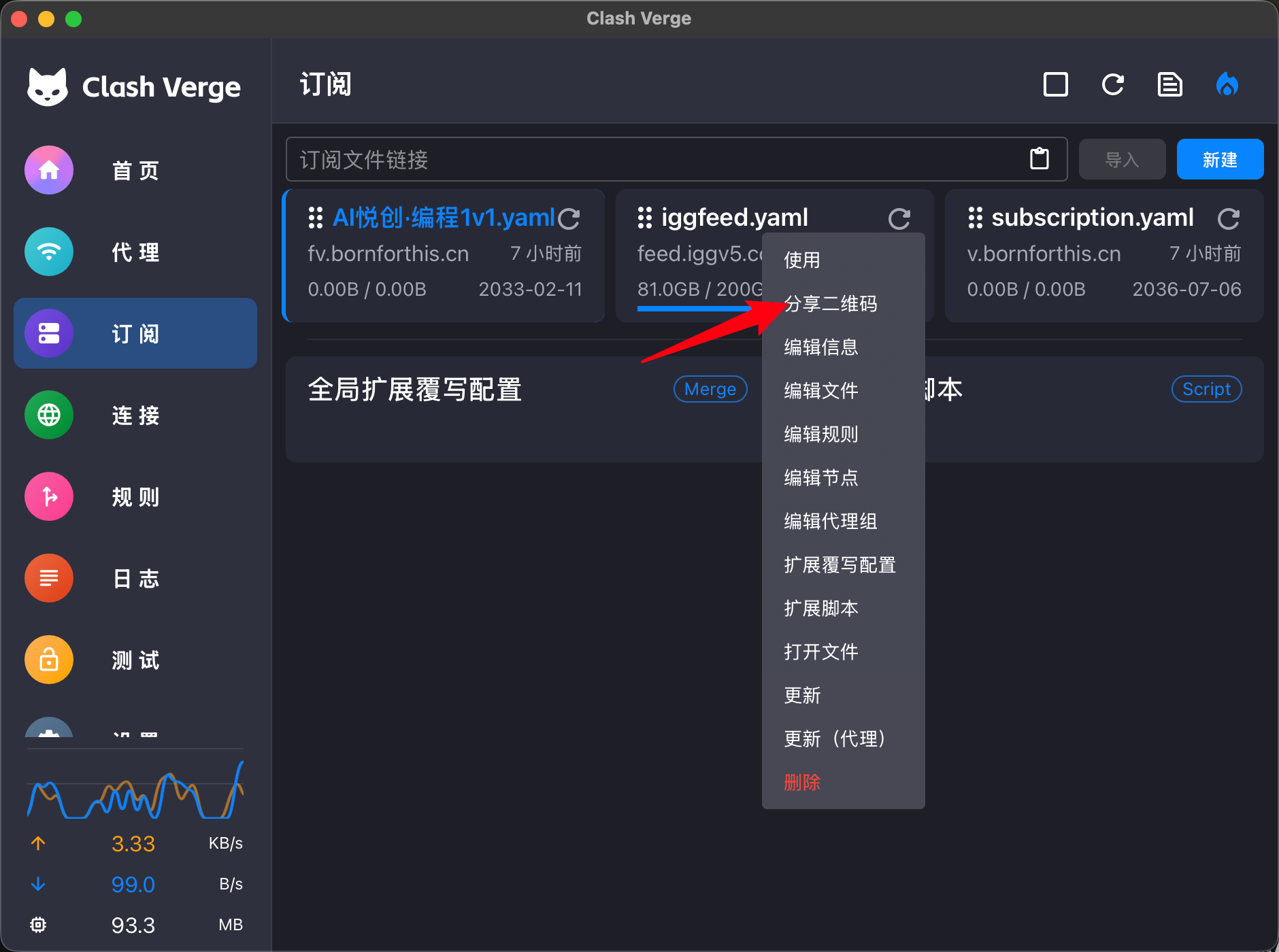
推荐:Clash Verge 订阅后直接生成「订阅二维码」。也可以拿订阅链接到 goqr.me 生成二维码。
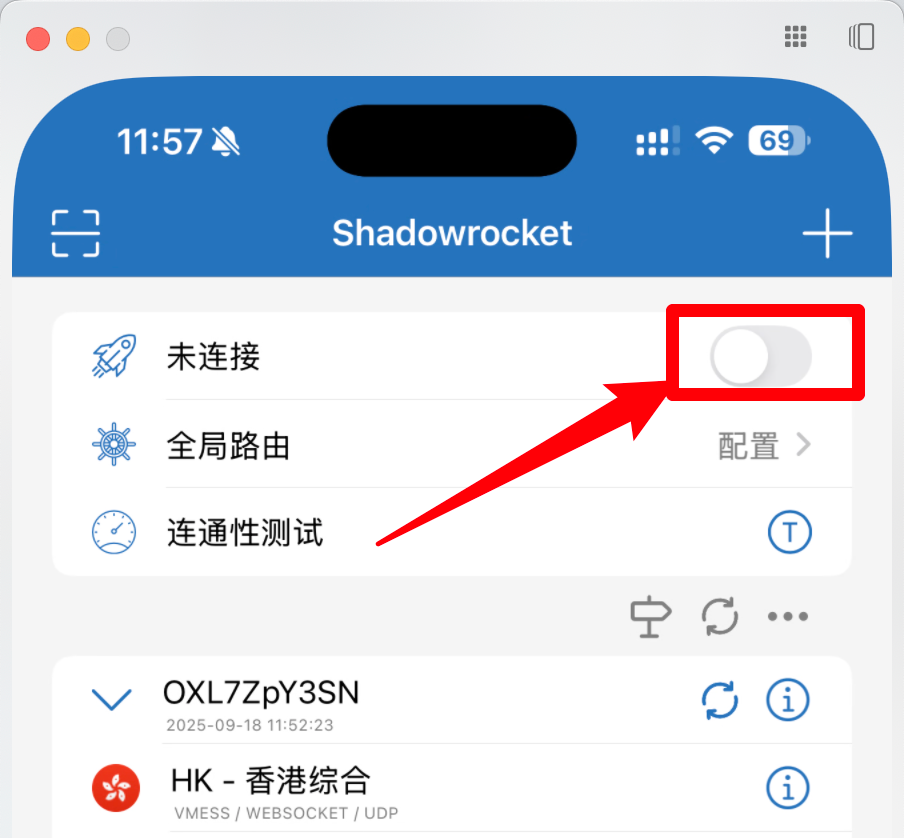
扫码之后,点击「未连接」的按钮,即可打开代理。
订阅链接已经直接发给你,按下面七步配置并开启连接。
订阅链接已经直接发给你,后面从 URL 导入时粘贴即可。
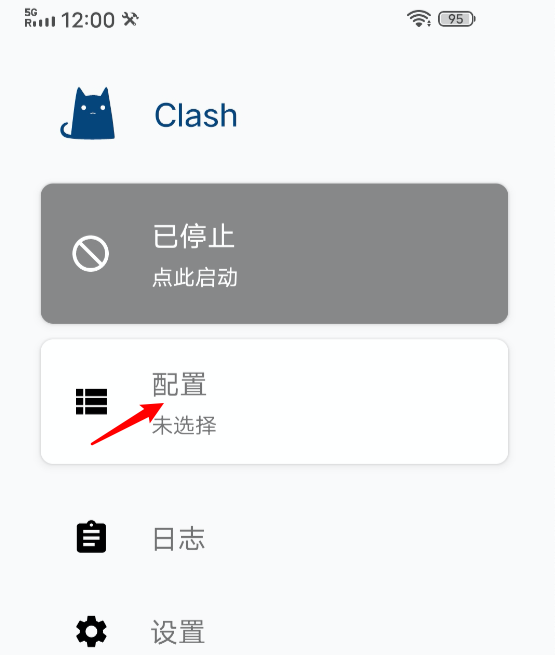
手机上打开 Clash,选择「配置」。
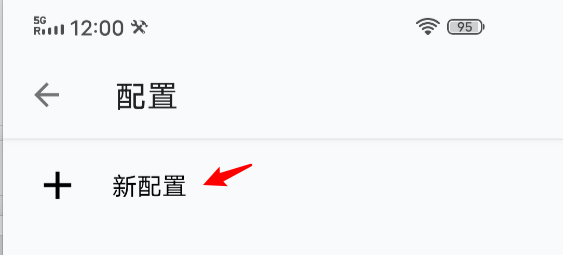
选择「+ 新配置」。
选择「从 URL 导入」。
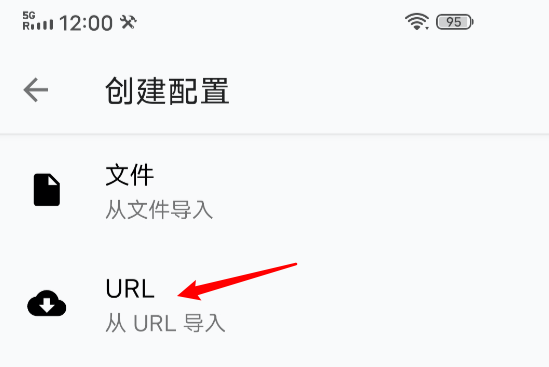
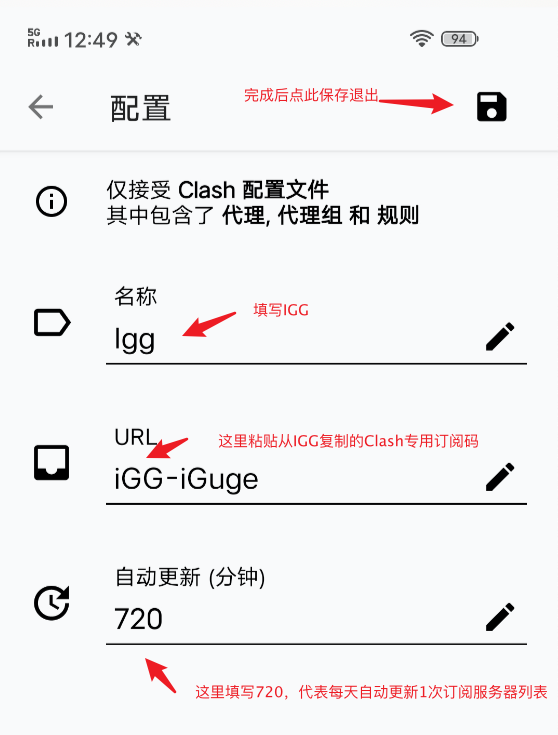
名称不用叫 igg,直接改成 bornforthis;链接就是订阅网站复制的;自动更新随意,推荐手动更新。
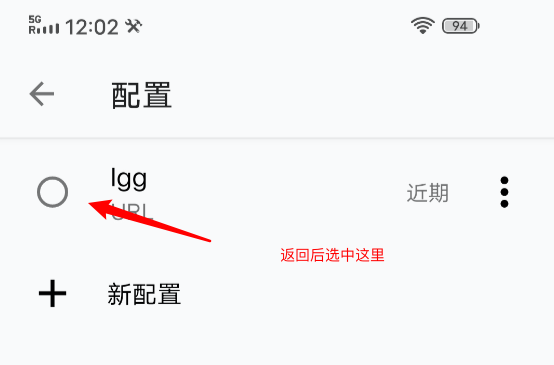
选中 bornforthis,然后返回。
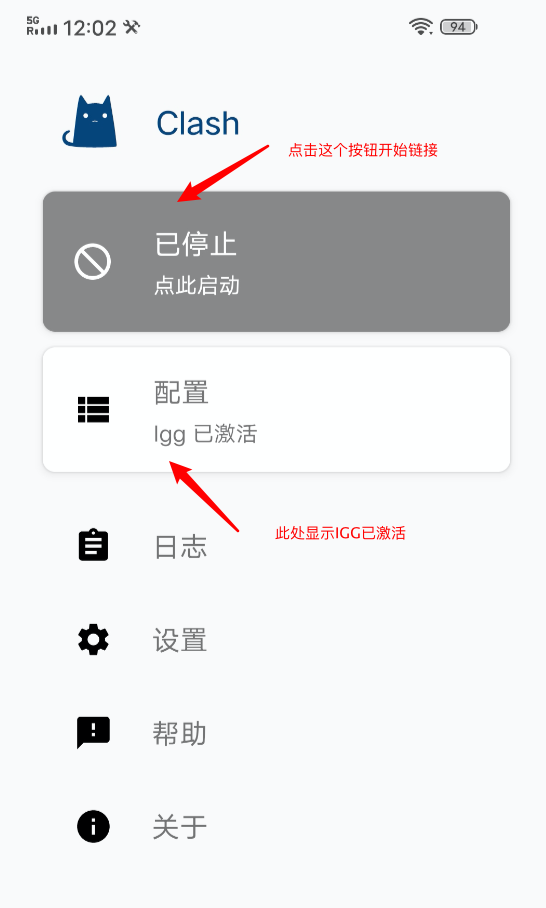
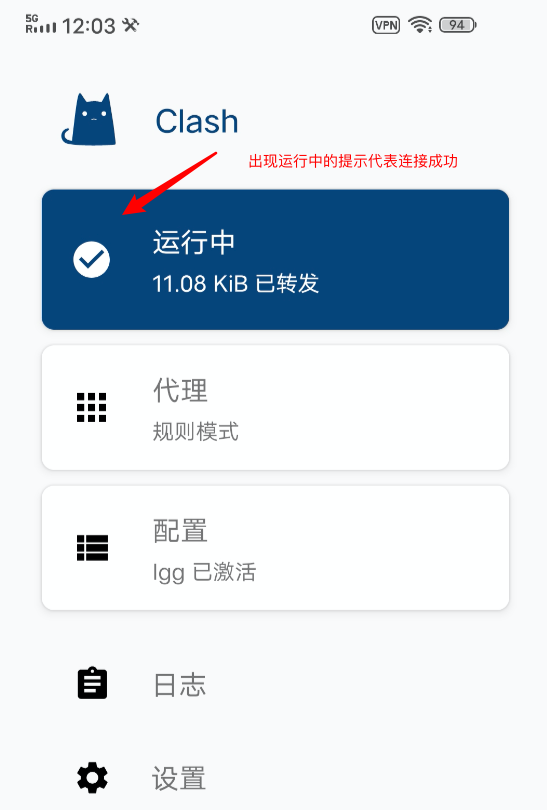
点击「已停止」按钮开启 VPN 连接,显示运行中就代表连接成功。
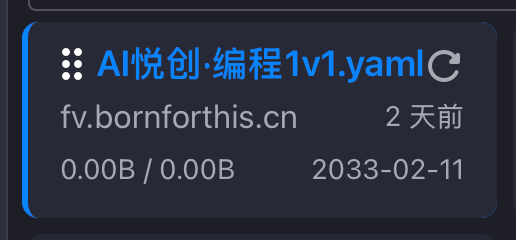
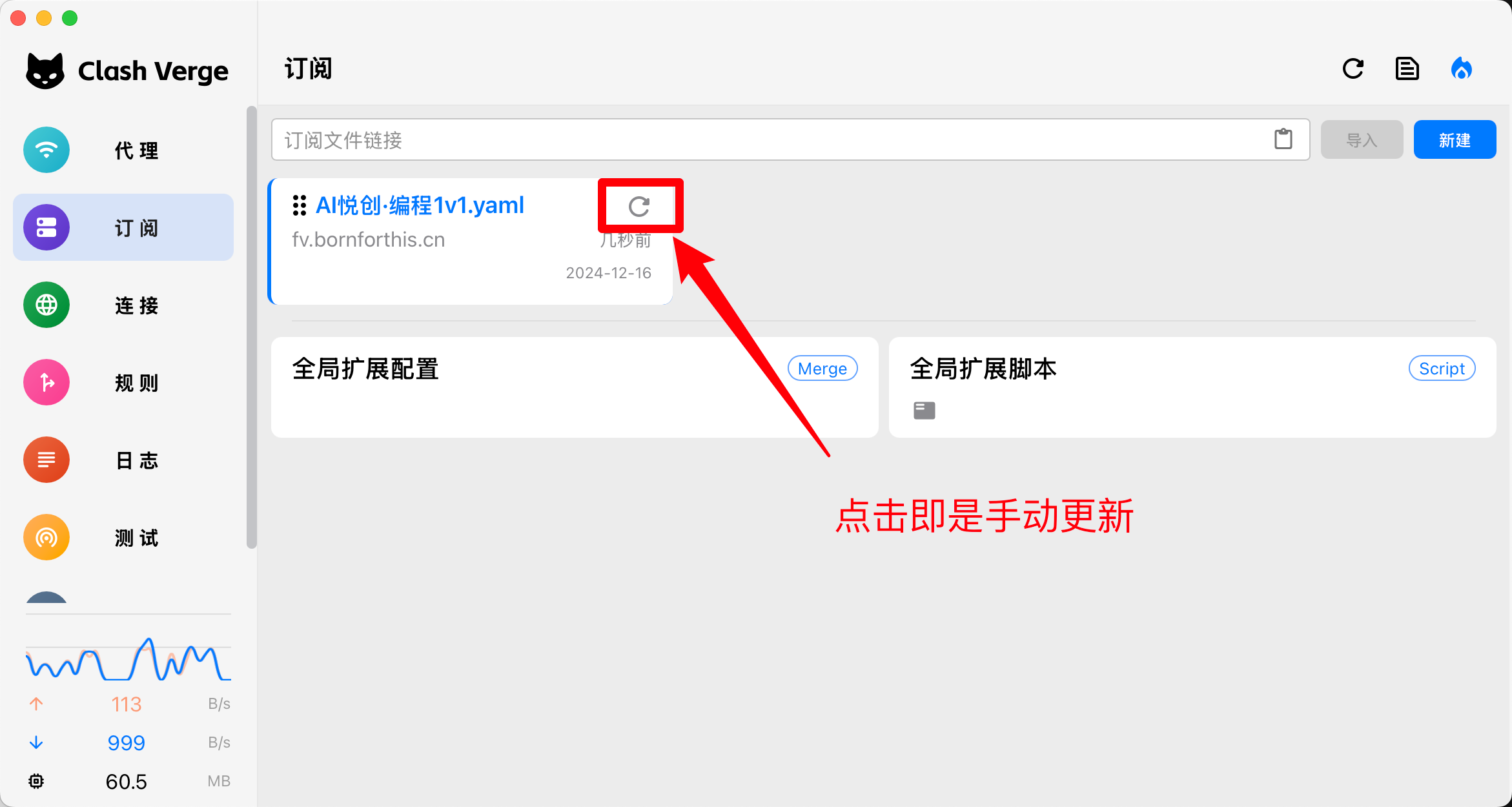
订阅不用反复刷新,必要时按设备手动更新即可。
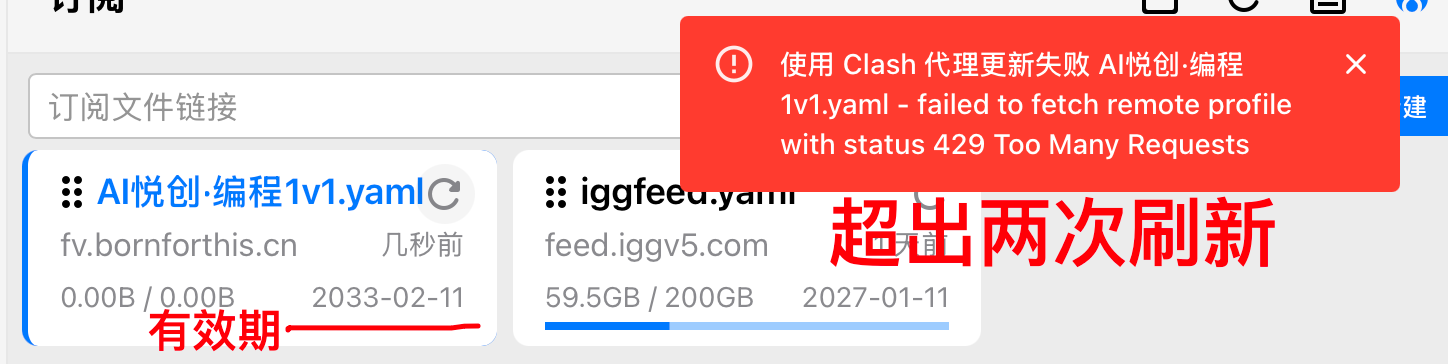

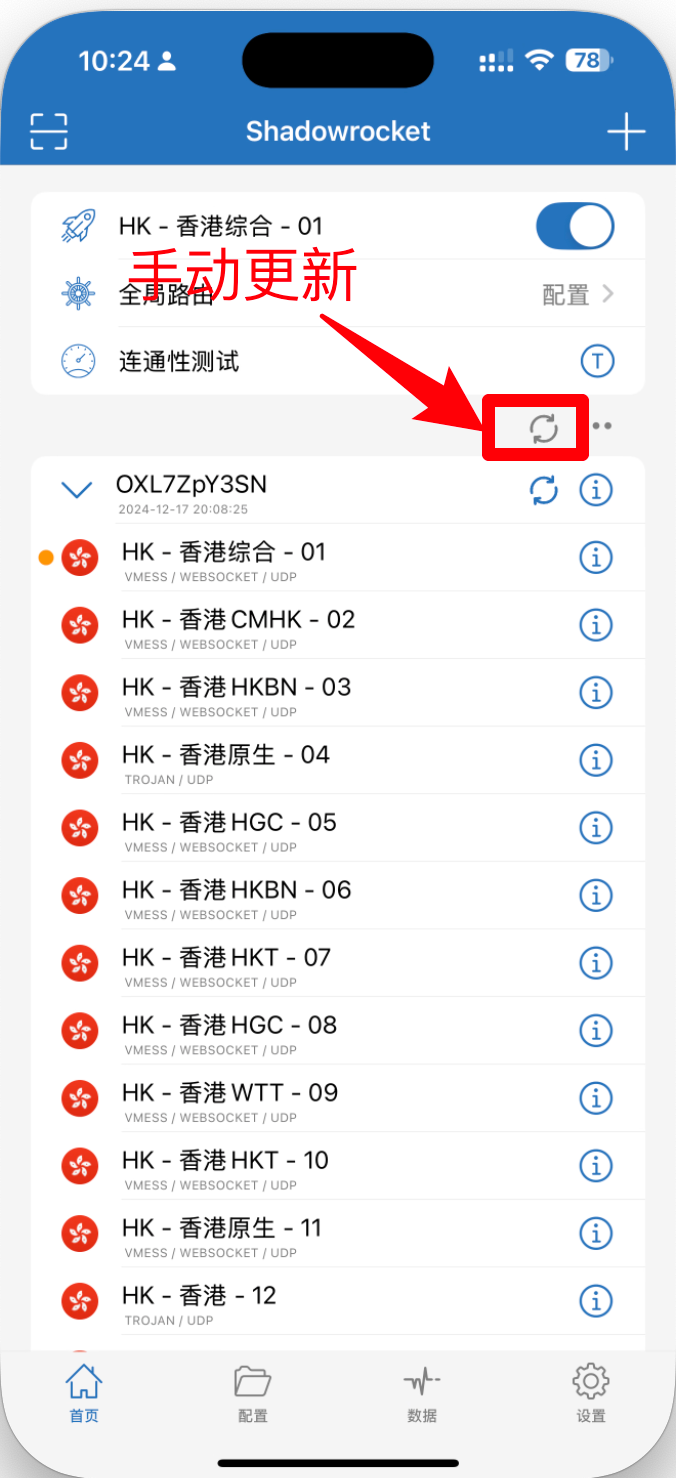
先把通用公告读一遍,遇到访问异常再对照排查。
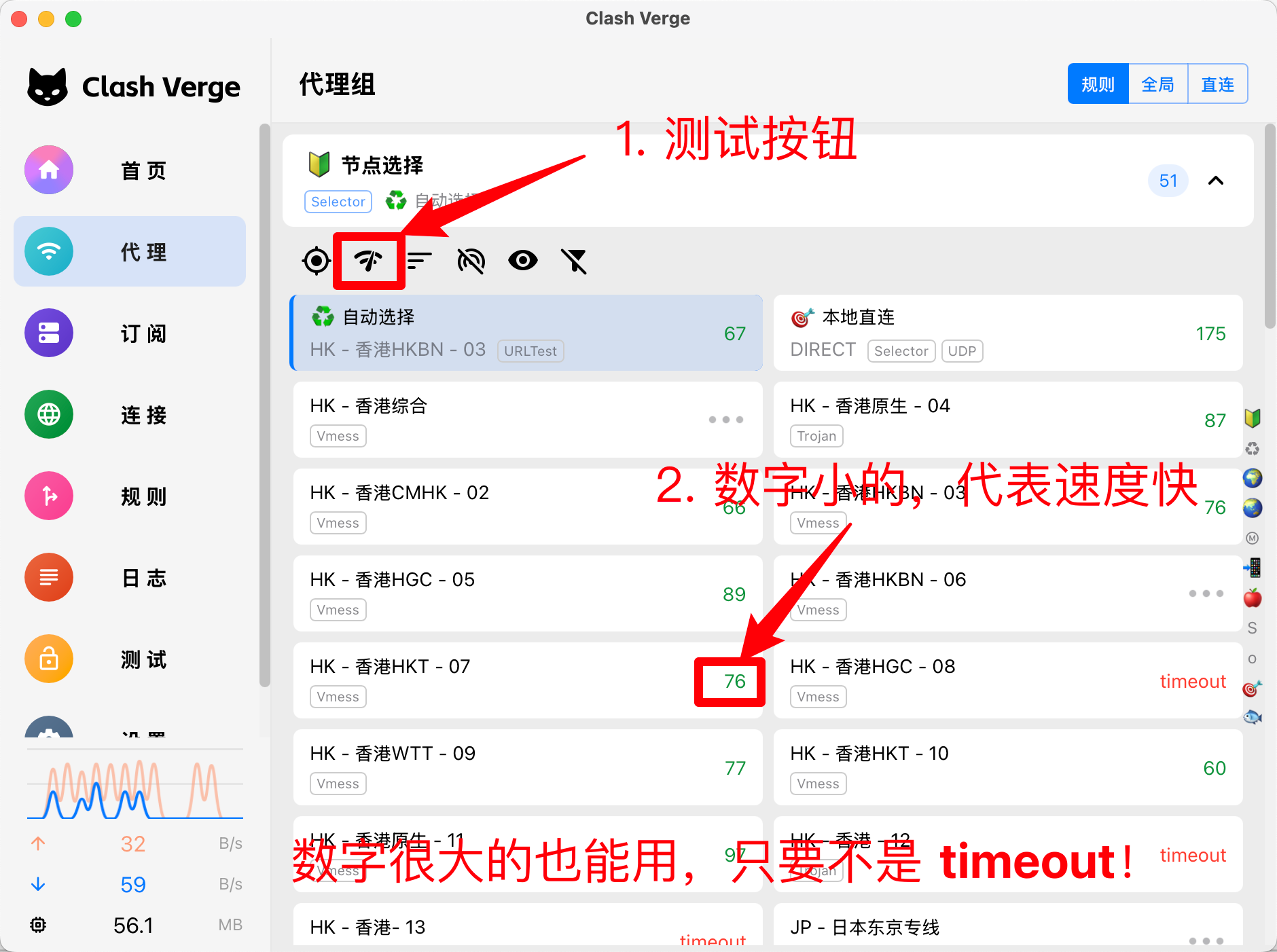
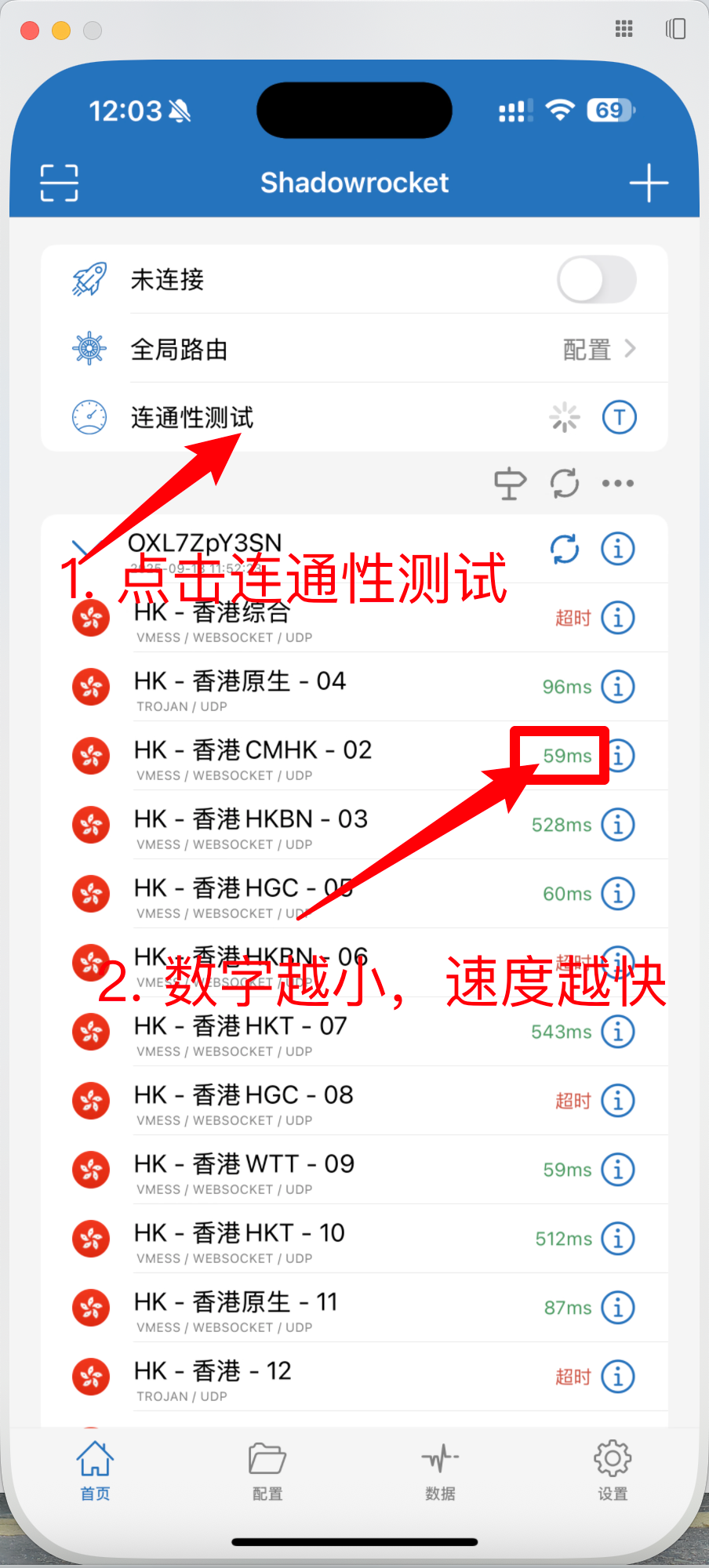
针对 Windows 系统代理、客户端更新和 Mac 自启的补充说明。
如果出现网络问题,推荐手动关闭 Windows 的代理后,再手动开关一次 Clash Verge 的系统代理。其它 Windows 系统操作一致。
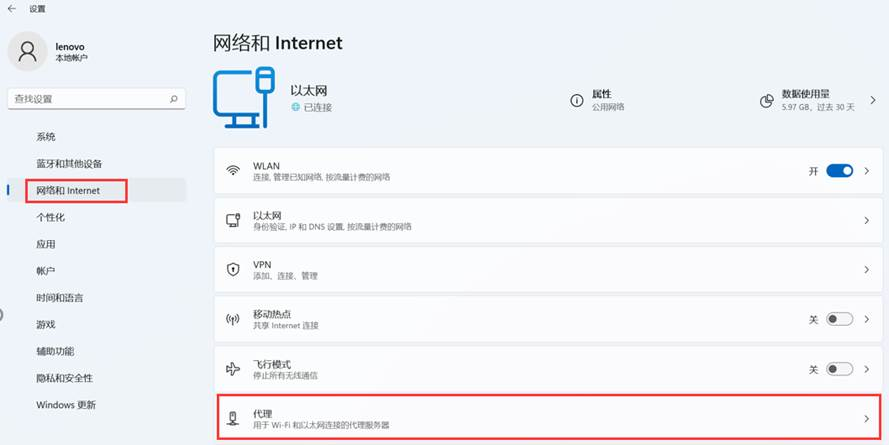
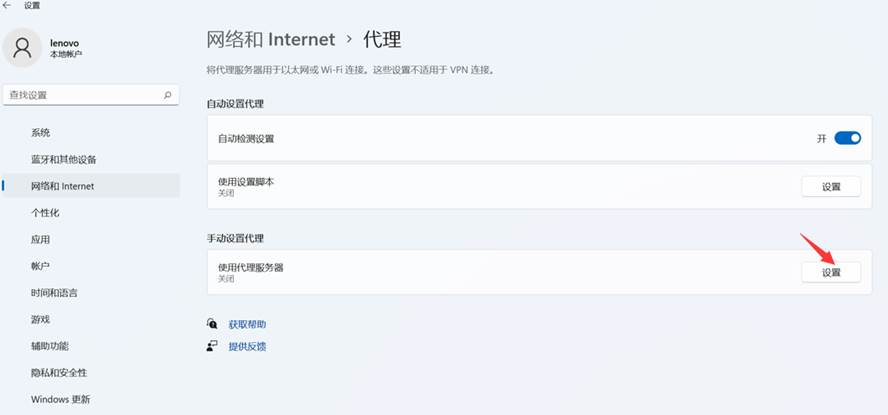
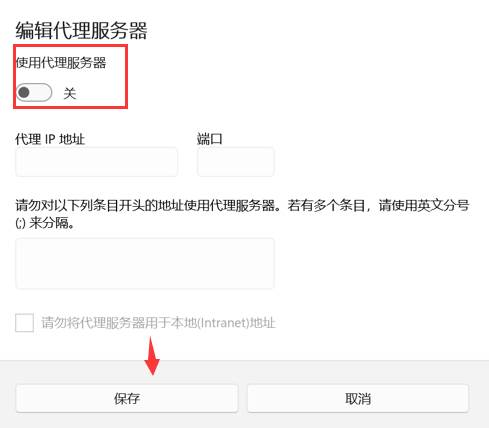
到这一步,就可以再次去手动开关一次系统代理。
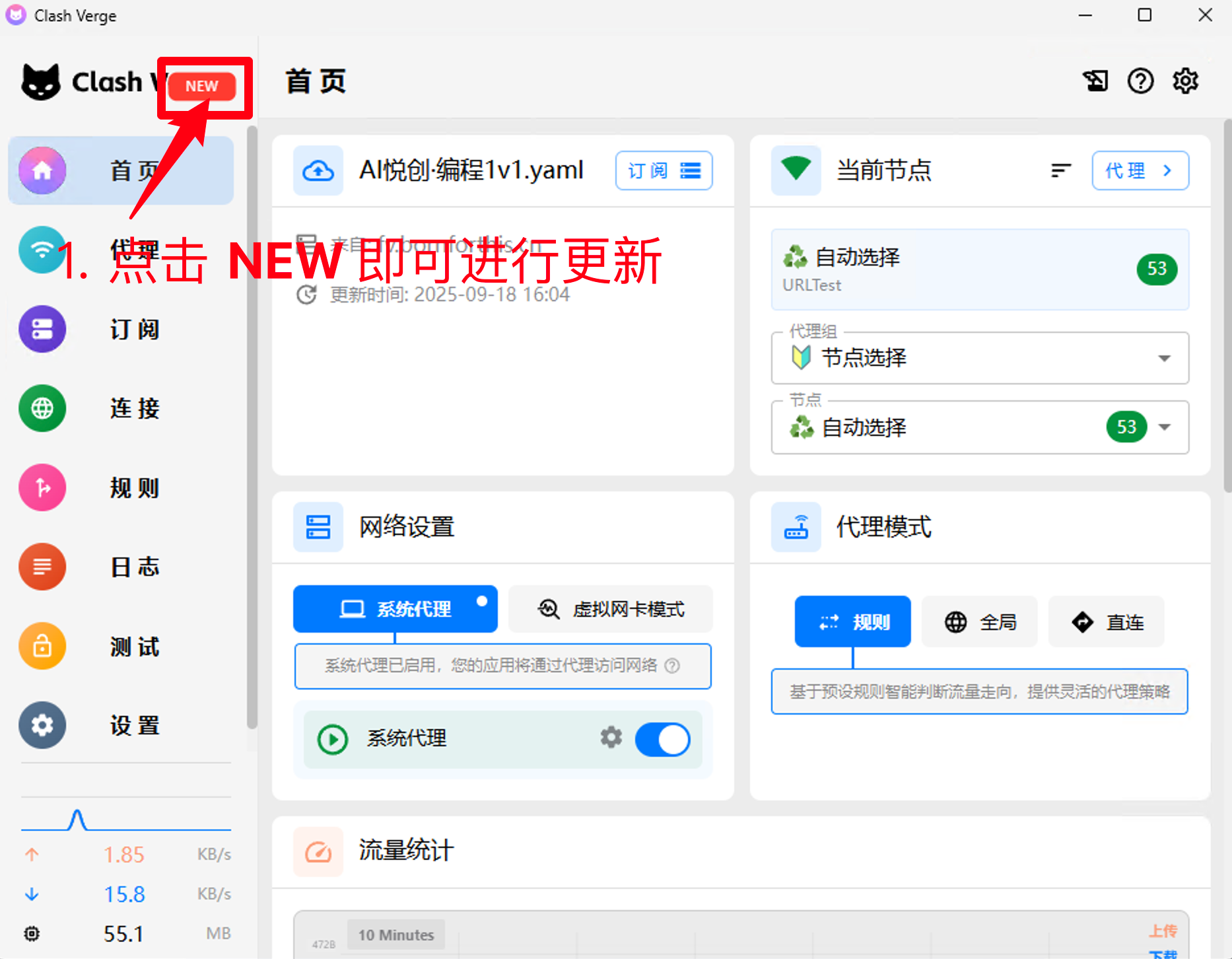
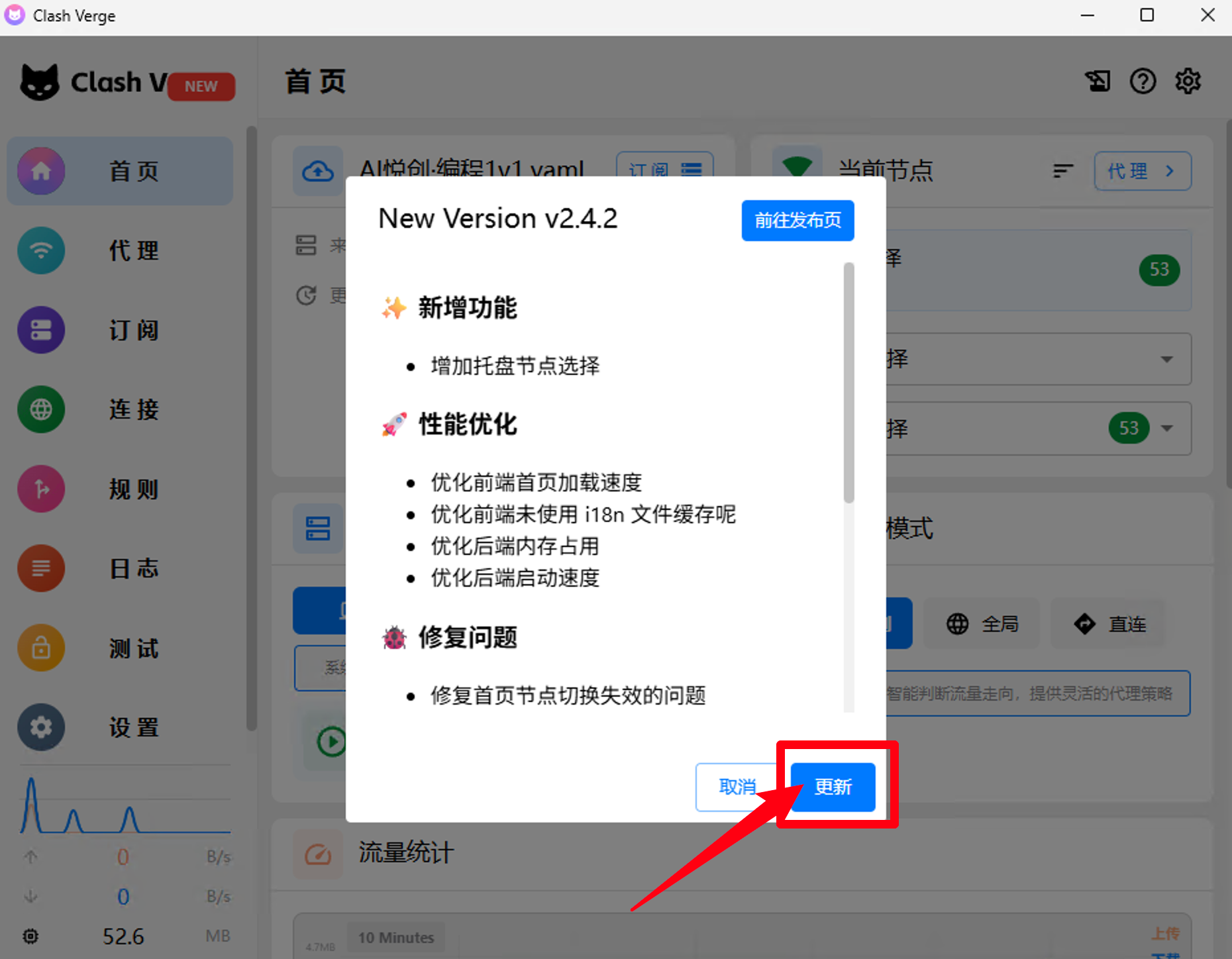
Clash Verge 支持直接更新,注意需要在代理打开的情况下进行,默认一步步安装即可。如果直接更新失败,在正常使用代理的情况下,可自行去 GitHub 下载最新版覆盖安装。
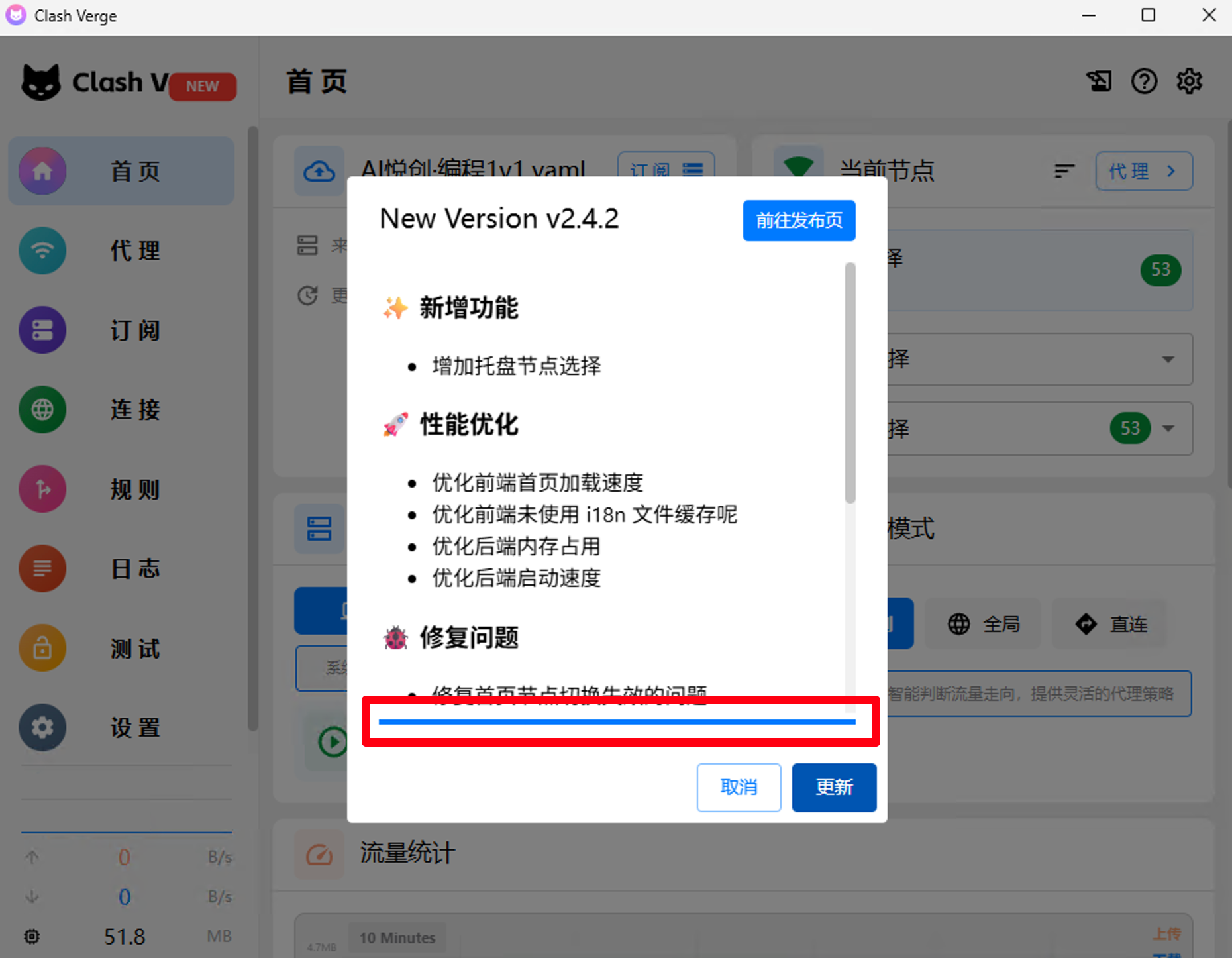
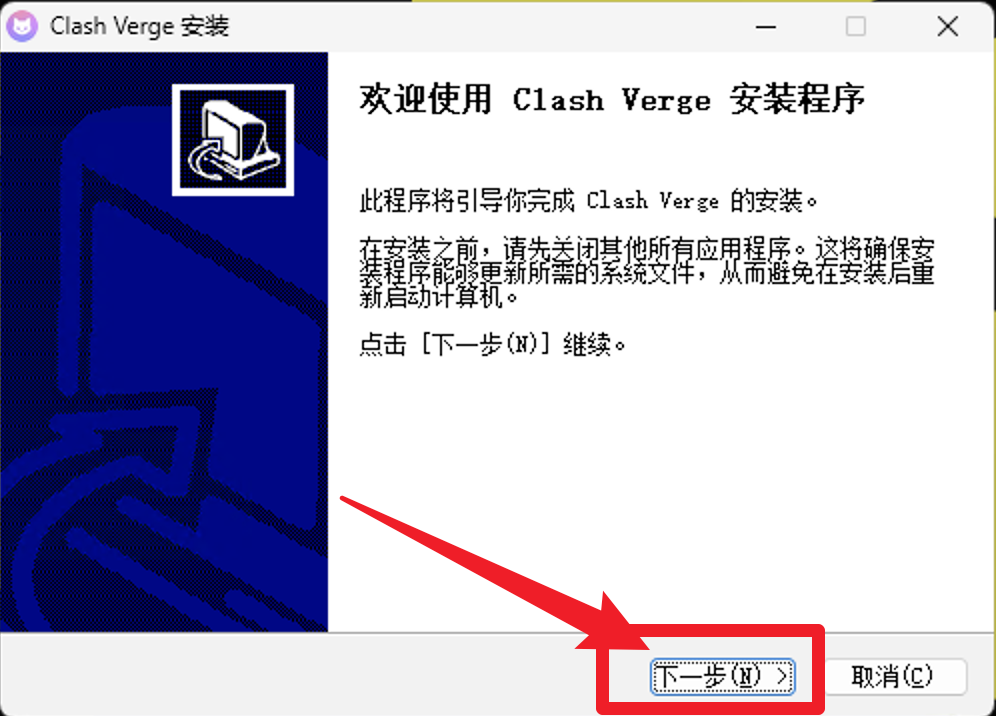
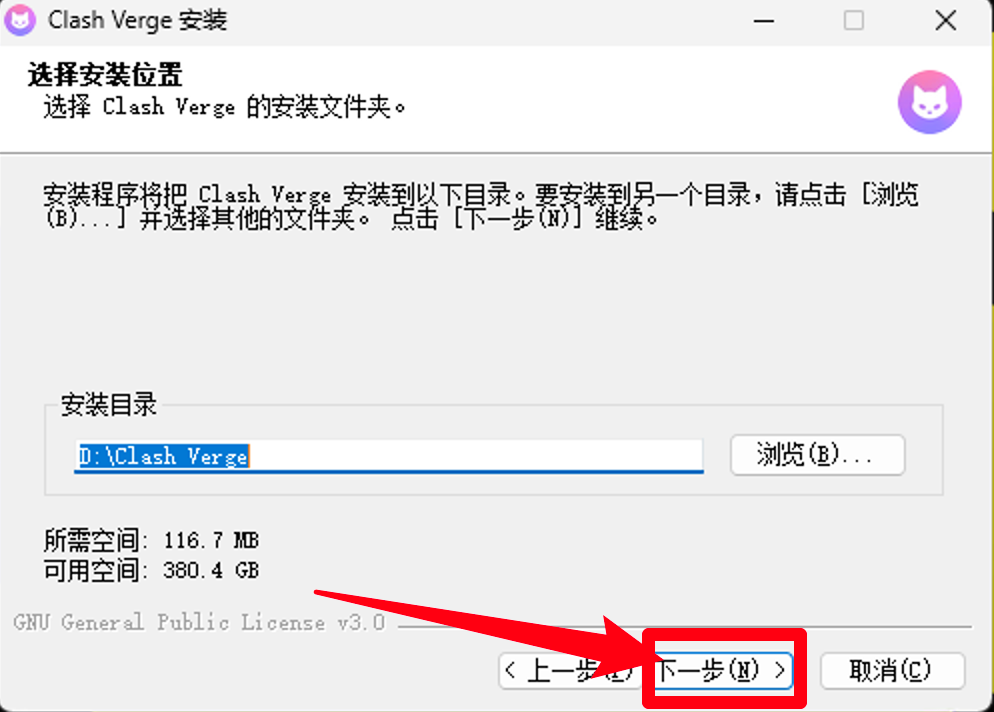
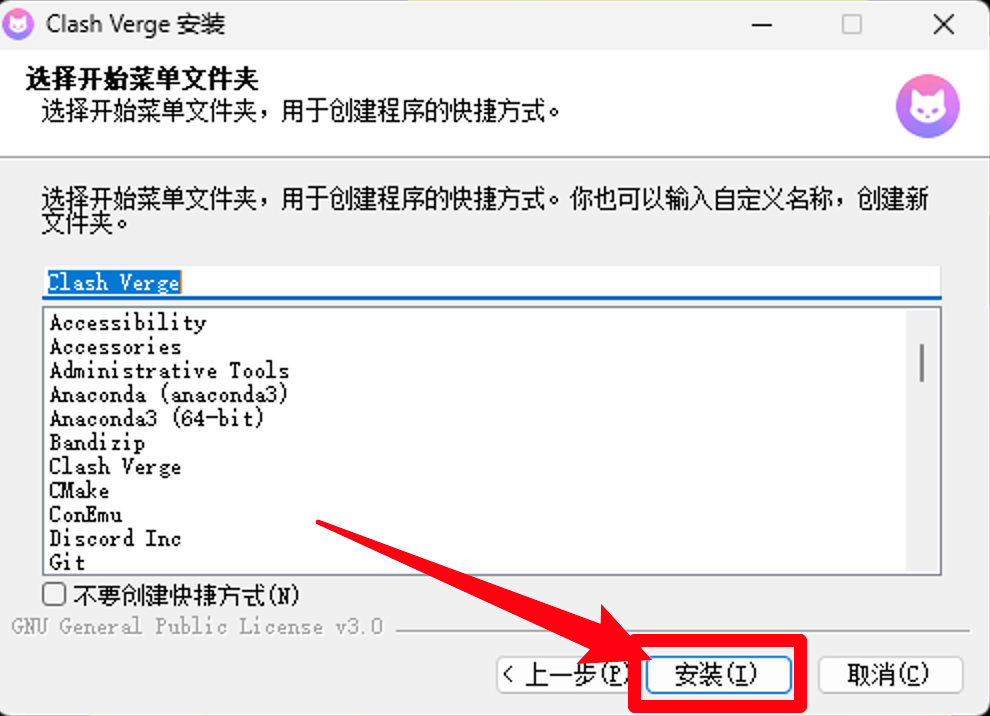
Mac 电脑中,如果 Clash 设置了开机自启,有时重启或开机后 Clash 会弹出如下窗口:
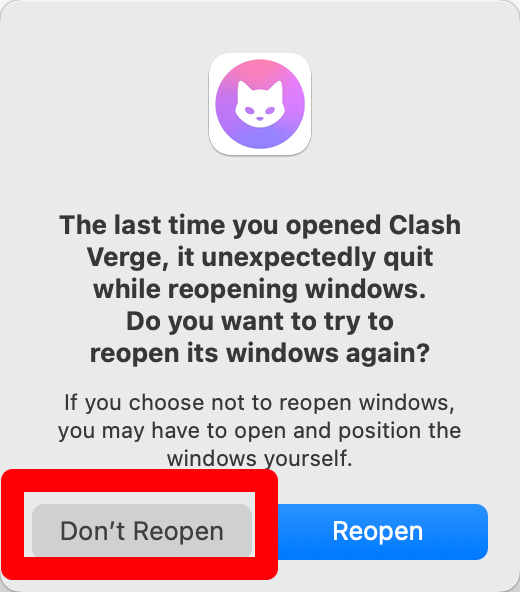
不要点击 Reopen,要点击 Don't Reopen,然后自己点开软件正常启动即可。
推出辅导班:Python、C++、Java、算法/数据结构、少儿编程、pygame、Linux、Web 全栈,全部一对一教学;另有线下线上摄影、Photoshop、Premiere 一对一。QQ、微信在线,随时响应。
微信:Jiabcdefh